Ads 468x60px

Showing posts with label android. Show all posts

Sunday, September 29, 2013

Cara Root hp Android | Root Android Yang Mudah dan Aman

Sudah tau apa itu root android? hah belum tau, hemm.. baiklah saya akan coba jelaskan sedikit saja y. Root android adalah merupakan proses agar mendapatkan hak akses penuh untuk memaksimalkan kinerja andorid sobat, misalnya peng-up grade an firmware terbaru.

 kita lanjut pada pembahasan inti yaitu Cara Root hp Android | Root Android Yang Mudah dan Aman Sentosa

Cara Root hp Android | Root Android Yang Mudah dan Aman Sentosa
Disini kita pakai aplikasi yang namanya UnLockRoot Cara menggunakannya cukup mudah.

1. Download dan instal aplikasinya UnLockRoot. pilih jenis hp yg sobat miliki dan instal di PC dan pilih yg free download biar ga diminta serial number. lihat gambar dibawah ini.
Cara Root hp Android | Root Android Yang Mudah dan Aman Sentosa
Klik gambar untuk memperbesar
2. Lalu ambil data usb dan sambungkan antara PC atau laptop dengan HP Androidnya.
Oh ya, sebelumnya di HP Android kamu jangan lupa untuk disetting menjadi Debbug USB dengan cara masuk ke pengaturan, pilih aplikasi, terus pilih Pengembangan, dan centang mode usb Debugging.

Cara Root Hp Android berikutnya setelah HP dan laptop atau PC terhubung oleh media,
3. jalankan aplikasi UnlockRoot dan tunggu hingga beberapa detik sampai aplikasi mengenali perangkat ponsel Android. Bila sudah,
4. Langsung saja klik tombol Root pada aplikasi dan tunggu beberapa menit sampai selesai. Cukup mudah kan sobat

Oh ya, biasanya ketika proses Root ada tawaran untuk menginstal aplikasi penghemat baterai. Nah itu terserah kamu mau diterima or ditolak, setelah proses selesai langsung kita lihat bagian paling bawah dengan tulisan biasanya Rooted yang berarti sudah selesai. Berikutnya akan muncul perintah Reboot perangkat aplikasi dan langsung sobat klik Ok. Dan taraaa... akhirnya proses Root selesai deh.

Oh iya, sebenarnya melakukan Root pada HP Android ada beberapa kelemahannya seperti garansi jadi ga berlaku, rawan terkena malware. But, itu semua baru dari kabar yang saya denger saja sih. Dan about garansi tenang saja, sebab masih bisa di un-root kok. So, ga ada salahnya kan melakukan Root hp android karena banyak keuntungan yang bisa kita dapatkan. Selamat mencoba dan sekali lagi semoga berhasil dalam melakukan Cara Root hp Android | Root Android Yang Mudah dan Aman 
Reade more >>

Friday, April 20, 2012

Advanced Task Killer Free, Aplikasi Pembunuh Yang Bermanfaat Untuk Android

para blogger....... kli ini hafid bkal posting tentang Aplikasi Pembunuh Yang Bermanfaat Untuk Android (Advanced Task Killer)
Advanced Task Killer Free, Aplikasi Pembunuh Yang Bermanfaat Untuk Android ImageSeperti arti dari nama aplikasi tersebut, Advanced Task Killer adalah aplikasi yang bisa digunakan untuk mematikan (Kill) suatu tugas (Task) tertentu pada Android. Pengguna Android bisa memilih sendiri Task mana yang ingin dimatikan dan Task mana yang dibiarkan berjalan. Jika belum tahu apa itu “Task” pada Android, kami berikan sedikit gambaran berikut ini.
Coba buka komputer atau notebook, arahkan mouse pada taskbar, klik kanan dan pilih Task Manager. Di situ anda akan melihat ada banyak aplikasi yang sedang dijalankan oleh Windows baik itu berjalan pada Foreground atau Background. Sama dengan di Windows, “Task” pada Android adalah kumpulan aplikasi yang sedang dijalankan oleh operating system Android.
Kalau di komputer bisa dengan mudah mematikan aplikasi dengan masuk ke Task Manager yang diikuti dengan klik tombol “End Task” sedangkan di Android belum ada fitur bawaan yang semudah itu. Untuk mengatasi hal tersebut bisa menggunakan aplikasi tambahan yang bernama Advanced Task Killer yang dibuat oleh ReChild dan bisa di dapatkan dengan gratis di Android Market.
FAQ
A) Bagaimana cara menginstallnya di ponsel Android?
Q) Pergi ke Android Market, pilih menu Search dan cari aplikasi dengan mengetikkan “Advanced Task Killer Free”. Install aplikasi tersebut ke dalam ponsel Android.
A) Bagaimana Menggunakannya?
Q) Cukup sederhana, buka aplikasi Advanced Task Killer dan lihat daftar aplikasi apa saja yang sedang berjalan. Beri tanda aplikasi mana yang ingin dimatikan kemudian pilih “KILL Selected Apps”.
Advanced Task Killer Free, Aplikasi Pembunuh Yang Bermanfaat Untuk Android Image
Q) Mengapa ada aplikasi yang berjalan padahal saya tidak pernah mengaktifkan atau membukanya?
A) Beberapa aplikasi memang akan aktif secara otomatis ketika ponsel Android dihidupkan.
Q) Mengapa saya kehilangan koneksi ketika mematikan salah satu aplikasi menggunakan Advanced Task Killer?
A) Beberapa aplikasi memang saling terkait dengan yang lain. Sebagai contoh, jangan pernah mematikan aplikasi koneksi internet ketika sedang membaca eMail karena eMail membutuhkan koneksi internet.
Q) Apa itu Auto Kill Level?
A) Jika ingin membunuh aplikasi secara otomatis pilih fitur ini. Anda bisa memilih level dari setiap level proses “Kill” tersebut.
Safe = Hanya membunuh aplikasi yang tidak berjalan namun masih mengkonsumsi energi baterai.
Aggressive = Mematikan aplikasi background dan aplikasi yang sudah tidak digunakan.
Crazy = Semua aplikasi akan dimatikan, kecuali aplikasi yang sedang anda gunakan.
Advanced Task Killer Free, Aplikasi Pembunuh Yang Bermanfaat Untuk Android Image
Kesimpulan
Hampir bisa dikatakan, Advanced Task Killer Free adalah aplikasi wajib bagi pengguna Android. Pengoprasianya yang mudah disertai dengan fungsi dari aplikasi yang cukup powefull. Dan jangan lupa, aplikasi ini bisa didapat dengan gratis di Android Market.

Reade more >>

Bikin Ponsel Androidmu “Teriak” Pada Saat Terancam Dengan Avira Free Android Security

Kini dipasaran telah tersedia software-software pendunkung untuk  meningkatkan keamanan ponsel dan smartphone kita. Seperti software yang satu ini, Avira Free Android Security. Aplikasi ini menjadi unik dibandingkan dengan aplikasi sejenis, karena Avira Free Android Security mampu memberi shock therapy kepada si tangan jail yang mencoba mengambil smartphone Android anda dengan terus “berteriak” selama 20 detik.
Bikin Ponsel Androidmu “Teriak” Pada Saat Terancam Dengan Avira Free Android Security Image
Sebenarnya ponsel Android yang dapat bersuara keras tersebut merupakan hasil dari fitur remote scream dari Avira Free Android Security. Dengan bersuar keras selam 20 detik, anda juga dapat memanfaatkan fitur ini untuk mencari ponsel anda yang hilang atau terselip karena lupa menaruhnya dimana.
Bikin Ponsel Androidmu “Teriak” Pada Saat Terancam Dengan Avira Free Android Security Image
Selain itu Avira Free Android Security juga dapat memastikan data anda aman, mengunci aplikasi dan ponsel ketika hilang serta juga dapat menentukan lokasi yang hilang dengan GPS. Namun sayangnya aplikasi Avira ini masih berupa versi 1.0 atau masih berupa versi beta, yang baru dirilis 27 Maret 2012 ini dan dapat di-download secara gratis melalui situs resmi Avira di http://www.avira.com/en/avira-free-android-security atau dibeberapa website penyedia sodftware gratis lainnya seperti http://www.downloadcrew.com/article/27305-avira_free_android_security. Aplikasi ini tersedia untuk Android versi 2.2 Froyo dan 2.3 Gingerbread.
Beberapa fitur unggulan dari Avira Free Android Security:
1. Remote Screen
Fitur ini dapat mebuat ponsel Android anda bersuar keras selama 20 detik untuk membantu mencari ponsel Android anda yang hilang karena lupa menaruhnya dimana ataupun menakuti orang yang berniat mengambilnya.
2. Remote Lock
Apabila ponsel Android anda hilang, anda dapat mengamankan data di ponsel anda dengan mengunci perangkat tersebut menggunakan 4 digit PIN dan menampilkan tulisan agar segera menghubungi si pemilik ponsel tersebut. Dan perangkat tersebut bisa di unlock kembali begitu ditemukan oleh si pemiliknya.
Bikin Ponsel Androidmu “Teriak” Pada Saat Terancam Dengan Avira Free Android Security Image
3. Location Tracking
Dengan fitur ini, anda dapat menemukan lokasi ponsel anda dengan bantuan Google Maps, sesegera mungkin koordinat lokasi tersebut diberitahukan kepada anda.
Avira Free Android Security ini juga dapat melakukan proses penguncian data, menghapus data dari ponsel Android kita secara remote. Penggunanya dapat melakukan fitur Remote Lock dengan empat digit nomer PIN. Ketika fungsi Lock tersebut diaktifkan, ponsel Android anda akan otomatis terkunci dan fitur Location Tracking langsung dapat bekerja untuk mencari lokasi dimana ponsel anda berada dengan bantuan Google Maps dan memberitahukan kepada anda lokasi ponsel anda. Selain itu Avira Free Android Security juga bisa disetting untuk 5 ponsel sekaligus dalam melakukan remote security melalui web console.
Bikin Ponsel Androidmu “Teriak” Pada Saat Terancam Dengan Avira Free Android Security Image
Ketika ponsel Anroid anda telah dicuri, maka ada beberapa opsi yang anda bisa lakukan untuk mengamankan data-data anda. Anda bisa menggunakan situs resmi Avira secara remote untuk login kedalam ponsel Android anda yang hilang dan kemudian secara remote menguncinya sehingga si pencuri tidak dapat menggunakan ponsel anda.
Selain itu, ketika ponsel anda ditemukan oleh orang yang “baik hati” terdapat pilihan untuk menelpon langsung kepada nomer telepon lain dari si pemilik ponsel yang telah didaftarkan ataupun melakukan panggilan darurat (emergency call). Anda juga dapat memonitor secara remote melaui web interface untuk melihat kapasitas baterai yang tersisa. Jadi, dengan aplikasi gratis buatan vendor Antivirus ternama ini, anda setidaknya dapat merasa lebih aman dalam beraktifitas sehari-hari dengan ponsel Android anda.
semoga bermanfaat..........
Reade more >>

Remote Web Desktop, Aplikasi Powerfull Untuk Remote Ponsel Android

Operating system khusus ponsel Google Android memang berbeda dengan yang lain, beragam fitur ditawarkan mulai dari yang sederhana sampai dengan yang kompleks. Mulai dari yang gratis, sampai dengan yang berbayar dan semuanya powerful digunakan pada gadget Android. Salah satunya adalah Tethering and WiFi Sharing yang bisa digunakan sebagai media komunikasi antar gadget lewat jaringan nirkabel. Secara sederhana, fitur ini akan membuat ponsel Android menjadi wireless router yang bisa diakses perangkat lain menggunakan koneksi WiFi.
Remote Web Desktop, Aplikasi Powerfull Untuk Remote Ponsel Android Image
Sebagai contoh, pada artikel ini akan dibahas bagaimana cara menggunakan fitur Tethering and WiFi Sharing yang digabungkan dengan aplikasi Remote Web Desktop dan bisa diakses lewat notebook sebagai remote control dari ponsel Android. Langkah-langkah untuk mengkoneksikan Dell Streak 7 menggunakan aplikasi Remote Web Desktop adalah sebagai berikut:
Konfigurasi pada Dell Streak 7 (Untuk merek lain, pengaturannya tidak akan jauh berbeda)
  • Nyalakan Tethering and WiFi Sharing dengan cara masuk Settings, Wireless and Networks, Tethering and WiFi Sharing dan aktifkan WiFi Sharing AndroidAP.
    Remote Web Desktop, Aplikasi Powerfull Untuk Remote Ponsel Android Image
  • Masuk ke bagian Wi-Fi Sharing Settings dan pilih Configure WiFi Sharing. Pada pilihan Security, pilih Open agar lebih mudah dalam penanganan selanjutnya. Terakhir pilih Save.
    Remote Web Desktop, Aplikasi Powerfull Untuk Remote Ponsel Android Image
  • Selanjutnya, jalankan aplikasi Remote Web Desktop.  Pilih port sesuai dengan keinginan anda. Untuk memudahkannya, gunakan port default  8889 agar lebih mudah diingat. Jangan lupa masukkan juga password untuk mengakses WiFi dari Ponsel Android.
Setting Dell Streak telah selesai, waktunya untuk setting notebook agar terkoneksi dengan router WiFi yang ada di dalam Android Tablet.
Konfigurasi pada notebook (Sebagai contoh, digunakan notebook Compaq CQ42-207TU dengan koneksi wireless standard)
  • Setting koneksi WiFi secara default dengan menggunakan DHCP agar bisa terhubung dengan baik.
    Remote Web Desktop, Aplikasi Powerfull Untuk Remote Ponsel Android Image
  • Stelah itu, cek sinyal WiFi dari ponsel Android dengan cara klik kanan pada icon WiFi (Berada di pojok kanan bawah), pilih View Available Wireless Networks.
    Remote Web Desktop, Aplikasi Powerfull Untuk Remote Ponsel Android Image
  • Pilih AndroidAP kemudian klik tombol Connect di bawah.
    Remote Web Desktop, Aplikasi Powerfull Untuk Remote Ponsel Android Image
Notebook dan Streak 7 sudah selesai disetting dan akukan test apakah sudah berfungsi dengan baik atau belum. Lebih jelasnya bisa ikuti petunjuk di bawah ini.
Proses Remote Android Menggunakan Aplikasi Remote Web Desktop
  • Kembali ke aplikasi Remote Desktop pada Android, pilik Start Server. Lihat pada bagian situ, berapa IP addressnya. Pada contoh bisa dilihat IP Address yang tertulis “Open http://192.168.43.1:8889/ in PC browser“, artinya anda harus mengetikkan alamat tersebut di web browser seperti Mozilla Firefox atau browser yang lain.Remote Web Desktop, Aplikasi Powerfull Untuk Remote Ponsel Android Image
  • Kembali ke notebook lagi, buka web browser masukkan alamat http://192.168.43.1:8889
  • Web browser akan meminta adan untuk memasukkan password.  Masukkan password sesuai dengan password yang anda masukkan sebelumnya.
    Remote Web Desktop, Aplikasi Powerfull Untuk Remote Ponsel Android Image
  • Jika password yang anda masukkan benar, anda bisa menggunakan failitas ini untuk beberapa hal seperti melakukan copy file dari dan ke Android Gadget. Jika terbiasa menggunakan FTP server, menggunakan aplikasi ini bukan perkara yang sulit.
    Remote Web Desktop, Aplikasi Powerfull Untuk Remote Ponsel Android Image
  • Remote Desktop ini juga bisa untuk me-manage SMS dari ponsel Android tanpa harus memegang ponsel itu sendiri. Cukup gunakan fitur Messaging pada Remote Desktop.
    Remote Web Desktop, Aplikasi Powerfull Untuk Remote Ponsel Android Image
  • Wallpaper dari gadget Android juga bisa diganti. Anda bisa iseng untuk mengganti background dengan tanpa memegang ponsel Android.
Meskipun aplikasi ini masih dalam tahap pengembangan (Mengingat beberapa tool yang belum berfungsi), nampaknya aplikasi ini sudah cukup powerfull untuk memudahkan proses transfer file dari dan ke Android. Jangan lupa juga, aplikasi ini bisa didapatkan dengan gratis di Android Market.
Selain menggunakan protokol HTTP, pengguna Android juga bisa memanfaatkan protokol FTP sebagai media penghubung. Untuk menggunakan protokol FTP, sama dengan ketika menggunakan protokol HTTP, hanya perlu setting pada ponsel Android.

semoga bermanfaat...........
Reade more >>

Thursday, April 5, 2012

Kumpulan Website & Blog tempat Download Aplikasi Android Yang Pro Tapi Gratis

Tidak terelakan lagi OS Android semakin merajai dunia, padahal dia adalah pendatang baru di dunia OS, tapi karena banyak banget kelebihan didibanding OS mobile lainnya sehingga mengundang para pengembang untuk berlomba-lomba mebuat aplikasi yang bisa dijalankan pada sistem operasi Android.
Di bawah ini adalah kumpulan situs dan blog yang menyediakan program-program aplikasi untuk OS Android yang Pro namun gratis. Anda bisa mendownload sepuasnya, ada yang perlu registrasi ada pula yang tidak perlu, tapi tetep gratis. Bisa juga login menggunakan akun Facebook, gmail atau Twitter anda. Selamat menikmati: 1. http://androidforums.com 2. http://www.appbrain.com/ 3. http://www.apktop.com/ 4. http://forum.mobilism.org/portal.php?mode=articles&block=aapp 5. http://www.adguru.com/ 6. http://blapkmarket.com 7. http://www.apktops.com/ 8. http://android-market-apk.blogspot.com/ 9. http://developer.android.com/sdk/index.html 10. http://nandtech.blogspot.com 11. http://code.google.com/p/live-android 12. http://www.kaskus.us/showthread.php?t=11209870 13. https://market.android.com/ 15. http://www.androidzoom.com 16. http://www.kaskus.us/showpost.php?p=549858942&postcount=1490 17. http://www.coolrom.com/roms/gba/ 18. http://www.filecrop.com/Android-apk-flv-player.html 19. http://mobiputing.com/ 20. http://www.bestandroiddownloads.com
Reade more >>

Download Android 4.0.1 ICS Alpha ROM for Xperia

Android semakin menguasai dunia mobile. Bagi yang suka dengan mengutak-atik Android khususnya mengganti keseluruhan sistem dengan ROM baru, ada kabar baik nih... :) Sekarang ROM untuk Androdi 4.0.1 Ice Cream Sandwitch sudah tersedia khusus bagi pengguna Sony-Ericsson Xperia. Berikut screenshootnya:
Link Download: Download Ice Cream Sandwich Android 4.0.1 ROM for Sony Xperia Arc S. Download Ice Cream Sandwich Android 4.0.1 ROM for Sony Xperia Neo V. Download Ice Cream Sandwich Android 4.0.1 ROM for Sony Xperia Ray. semoga bermanfaat...........
Reade more >>

Wednesday, March 14, 2012

cara mengandalikan komputer jarak jauh

Langkah-langkah mengendalikan komputer dari jarak jauh lewat jaringan internet. Masih ingat dengan teamviewer?, yaitu software untuk meremote pc melalui jaringan internet. Dimanapun anda berada, selama komputer terhubung ke internet anda bisa mengendalikan pc lain yang tentu saja sudah disetting terlebih dahulu. Nah kali ini jarlok mau berbagi info langkah-langkah step by step cara mengendalikan komputer dari jarak jauh melalui jaringan internet dengan software gratis teamviewer versi 5. Software tv, singkatan dari teamviewer ini mampu menghubungkan antar pc yang tersambung ke internet dengan beberapa pengaturan sederhana. Program remote pc ini cukup sederhana hanya dengan beberapa klik anda sudah dapat meremote pc misalnya komputer kantor diremote dari rumah atau sebaliknya.

Software Teamviewer tersedia untuk beberapa platform seperti Windows, MacOS, Linux, bahkan versi perangkat mobile seperti iPad/iPhone dan system Android. Sebelumnya download program Teamviewer gratis di situs download.cnet.com. Sebagai contoh anda akan meremote pc dikantor dari rumah berikut step by spet mengontrol pc kantor dari rumah:

1. Komputer kantor: Install aplikasi TeamViewer_Setup.exe yang sudah didownload dikomputer kantor.
2. Pada saat instalasi pilih licency free/non comersial untuk penggunaan pribadi agar bisa gratis terus, kalau dipilih yang comersil program akan trial 7 hari, seterusnya anda harus membeli licency. Jadi pilih saja free/non comercial.
3. Pastikan komputer dikantor sudah terkoneksi ke internet. Lalu jalankan software Teamviewer dari desktop atau dari Start -> Program -> TeamViewer 5 -> TeamViewer 5.
4. Bila program sudah terbuka, klik “Configure permanent access to this computer” untuk membuat password tetap karena secara default teamviewer akan memberikan password acak dan berubah setiap kali dimuat ulang.

5. Buat password terserah, password ini permanent yang nantinya digunakan untuk mengakses komputer kantor dari rumah. Kemudian klick OK setelah itu catat id dan password yang sudah dibuat(untuk ID sudah ditentukan oleh program).


6. Komputer rumah: Install teamviewer_setup.exe di pc, lalu jalankan programnya. Jangan lupa sebelumnya pastikan komputer sudah terkoneksi ke internet. Kemudian masukkan ID teamviewer pc yang dikantor pada Tab “Create session” Selanjutnya klik tombol “Connect to partner“.

7. Setelah itu tunggu program sedang berusaha menyambungkan ke pc dikantor, jika berhasil akan keluar jendela “Teamviewer Authentication”. Lalu ketik password teamviewer pc kantor yang sudah dibuat pada langkah no.5

8. Tunggu sampai keluar jendela desktop komputer kantor yang menandakan remote pc sudah siap dimulai.

9. Sekarang anda sudah bisa mengendalikan komputer kantor dari rumah atau sebaliknya remote pc dirumah dari kantor. Software teamviewer ini juga memungkinkan kita untuk transfer file antar pc dengan memilih menu file transfer. Prosesnya hampir sama seperti menggunakan program FTP, tinggal pilih file atau folder lalu klik tanda panah untuk upload atau download file.

10. Untuk menu yang lainnya, silahkan dicoba sendiri ya.

Ohya untuk penggunaan pribadi non komersil applikasi ini gratis alias free, sedangkan untuk bisnis atau comersil anda harus membayarnya. Tapi tentu saja pilih yang free yah biar bisa gratis terus, selamat mencoba and kalau mau ngremote pc sendiri ya jangan komputer orang lain diremote :
semoga bermanfaat....
Reade more >>

Sunday, March 4, 2012

Ponsel Android Bisa Digunakan Sebagai Barcode Scanner

Ponsel Android memang canggih, bisa digunakan untuk berbagai macam aktifitas, mulai dari FB, Twitter, musik dan keperluan lain seperti scanner darurat menggunakan ponsel Android.

Satu hal lagi yang bisa dilakukan oleh Android yang mungkin belum bisa dilakukan oleh ponsel yang menggunakan OS yang lain adalah menfungsikan Android sebagai alat untuk scan barcode. Jika belum tahu apa itu barcode, coba lihat pada sebuah produk (Atau mungkin pada kardus produk itu sendiri), bisanya di situ ada garis-garis kecil dengan tebal yang berbeda, berjajar secara beraturan.


Untuk membuat ponsel Android bisa membaca barcode dari sebuah produk, anda perlu yang namanya aplikasi “Barcode Scanner” yang bisa didownload di Market. Pada saat melakukan percobaan ini, kami menggunakan Free Barcode Scanner buatan ZXing Team.

Penggunaanya pun cukup mudah. Pertama, jalankan aplikasi Android Barcode Scanner, dan camera ponsel saat itu akan aktif dengan segera. Kemudian, dekatkan camera dengan salah satu produk (Atau box dari produk) yang memiliki barcode, maka dengan sendirinya camera akan mendeteksi kode produk. Atur jarak camera dengan produk sedemikian rupa sehingga barcode bisa terdeteksi dengan baik.


Jika sudah mendeteksi barcode, hasil kode barcode bisa di share lewat eMail atau lewat SMS. Jika ingin mencari kode produk itu menggunakan Google, bisa menggunakan tombol Web Search yang ada di pojok kiri bawah.

Selain menggunakan barcode scanner dari ZXing Team, aplikasi lain yang bisa diandalkan adalah QuickMark Barcode Scanner yang sama-sama bisa di dapatkan secara gratis dari Android Market. Cara penggunaanya pun hampir sama, tidak memerlukan keahlian khusus, hanya memerlukan sekali atau dua kali maka anda bisa memahami bagaimana memanfaatkan barcode scanner.


Kesimpulan

Barcode scanner, satu bukti nyata dari sekian banyak hal yang membuat Android tidak dipandang sebelah mata. Anda bisa memanfaatkan Android untuk menggantikan mesin barcode scanner konvensional hanya dengan modal aplikasi barcode scanner yang bisa didapatkan di Android Market secara gra
Reade more >>

Friday, March 2, 2012

Glide OS Web Based Operating System

Glide OS is a cross-platform web desktop developed by TransMedia Corporation. It is notable for operating on both desktop operating systems, like Microsoft Windows, Mac OS X and Linux and mobile operating systems like Apple iOS, Google Android and Honeycomb, BlackBerry OS and BlackBerry Tablet OS (QNX), webOS, Symbian and Windows Mobile.Glide OS is compatible with a variety of web browsers, including Microsoft Internet Explorer, Mozilla Firefox, Apple Safari, and Google Chrome.


Glide OS Features:

Uncompromised secure online file storage
Store thousands of files and access them securely from anywhere in the world.
Cross-platform file compatibility
Automatic file and application compatibility across devices and operating systems.
Productivity & Collaboration Apps
Intuitive and easy to use applications that help you to get the job done.
Glide Sync App
Automatically synchronize your home and work files with ease.
Mobile File Access
Access your files on virtually any mobile phone with a browser.

Glide OS adalah salah satu layanan operating system berbasis web (salah satu bentuk cloud computing solution). Jadi dengan modal koneksi internet dan sebuah browser kita seakan-akan sudah bisa mengakses sebuah komputer yang telah dilengkapi dengan OS dan berbagai aplikasi pendukungnya seperti Word Processor, Presentation, Web Publishing, Photo Editor dan sebagainya. Untuk layanan gratisnya Glide OS menyediakan ruang peyimpanan (hardisk online) sebesar 30 GB, cukup lumayan.!

Berikut tampilan di browser ketika saya mengakses Glide OS:
Reade more >>

Thursday, March 1, 2012

langkah konfigurasi Wireless Tethering HP Android (Handphone menjadi HotSpot Wifi)


Berikut ini saya sharing Step by Step konfigurasi Handphone Wireless Tethering Android Samsung Galaxy Mini GT-S5570, agar dapat menjadi Wireless HotSpot / Access Point. Dengan memanfaatkan fitur ini, kita tidak perlu lagi mengunakan Modem 3G USB yang kita miliki dan tidak perlu lagi gonta-ganti kartu SimCard serta lebih praktis pengunaan Wifi seperti mengunakan HotSpot Access Point pada umumnya. Selain itu, dengan memiliki HotSpot sendiri kita bisa mengunakan VMWare dengan mudah tanpa jaringan LAN ataupun Cable Loopback. Iyach khan….???

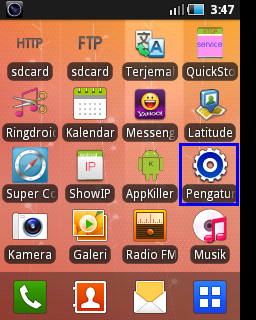
Langkah Pertama : Kita masuk ke menu Pengaturan / Setting.


Kedua : Kita masuk ke menu Wireless dan Jaringan.


Ketiga : Masuk ke menu Mobile Network, kita aktifkan lebih dulu paket data / internet ( sesuai dengan layanan yang kita pake dari Simcard provider Telco ).


Keempat : Aktifkan / checkmark Layanan Paket datanya.


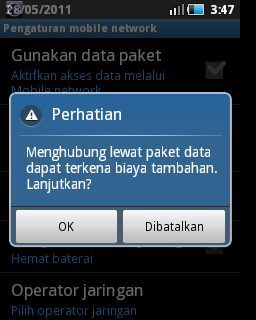
Kelima : Pada peringatan pengunaan paket data akan ada konfirmasi seperti di bawah ini. Lalu pilih OK.


Keenam : Paket Data sudah aktif.


Keenam : Selanjutnya kita masuk ke menu Tethering & Portable HotSpot. Jika Android anda belum ada menu ini, anda bisa download dan install aplikasi-nya dari sini :

http://www.freewarelovers.com/android/app/wireless-tether


Ketujuh : Lalu kita masuk ke menu Konfigurasi Mobile AP.


Kedelapan : Selanjutnya kita lakukan setting WIFI System di Android kita ini sama seperti kalau kita melakukan setting Access Point pada umumnya. Tentukan Nama SSID, Type Security / pengamanan dan Password, lalu pilih menu Simpan dan selanjutnya kita telah memiliki Mobile Access Point atau Portable HotSpot.


Kesembilan : Pastikan tanda Checkmark atau Centang pada Mobile AP seperti gambar di bawah ini sebagai tanda bahwa Portable Hotspot kita telah aktif.


Kesepuluh : Keluar dari menu Pengaturan dan muncul tampilan seperti gambar dibawah ini.


Kesebelas : Selanjutnya kita Scan Wifi yang ada di sekitar kita dan kita coba koneksikan Laptop kita ke Portable Hotspot yang telah kita buat tadi dengan nama AndroidAP-007.


Selain berfungsi sebagai Access Point, Samsung Galaxy Mini GT-S5570 juga berfungsi sebagai DHCP Server sehingga PC atau Laptop Client yang terkoneksi ke Access Point ini akan mendapatkan IP Address secara Otomatis. Tapi kita juga bisa setting manual koq IP Address-nya sesuai kebutuhan kita, IP Address AP sekagus berfungsi sebagai Gateway dan DNS Server adalah sebagai berikut :

IP Address Device : 192.168.43.1

IP Gateway : 192.168.43.1

IP DNS Server : 192.168.43.1


( Mudah sekali bukan ??? ). Kita juga bisa memanfaatkan Samsung Galaxy Mini GT-S5570 sebagai FTP Server mengunakan Aplikasi FILE EXPERT . Selain itu juga penulis sudah mencoba memanfaatkan Sharing akses internet ini dengan Router Mikrotik ( itupun mengunakan VMWare Workstation ). Intinya sich sangat mudah sekali kita mau berapa saja dengan teknologi ini, yang penting ada kemauan untuk meng-explorasinya. Belajar, belajar, belajar dan mencoba…
Reade more >>

Monday, February 27, 2012

50 Tips dan Trik ANDROID part2


26. Matikan auto-Google Suggestion

Jika Anda telepon sedikit disisientry level hal, Anda mencari Google akan dipercepat cukup signifikan dengan mematikan fitur saran web. Setelah Google terus menebak-nebakapa yang akan Anda ketik, tapi bisa membawa ponsel tua berderak berhenti. Menonaktifkan fitur ini dengan poske PengaturanPencarian>PengaturanGoogleSearch.


27. Tambahkan hotline ke layar Home Android


Jika ada satu orang yang Anda cenderung untuk memanggil lebih dari kebanyakan - istri, anggota dewan atau pejabat bersyarat - memudahkan pada diri Anda sendiri dengan menambahkan shortcut Dial Langsung ke layar Home. Long-tekan pada latar belakang, kemudian memilih Jalan pintas kemudian langsung Dial - untuk menambahkan setara modern dari telepon merah besar ke halaman Home Anda yang langsung memanggil nomor satu tanpa main-main dengan halaman Dialer atau Kontak.

28. Tambahkan ke Techradar hotline

Anda dapat melakukan hal tersebut di atas dengan halaman situs web, juga. Cukup lama-tekan di bookmark web ketika dalam browser, dan Anda akan diberikan pilihan untuk "Tambahkan Shortcut ke Home" - yang memang akan drop ikon pada layar Home Anda yang langsung meluncurkan browser dan mulai memuat situs favorit Anda .


29. Shortcut untuk playlist musik

Jika Anda telah setup playlist untuk musik Anda, itu juga dapat menambahkan cara pintas ke bahwa pada layar Asal dengan cara yang sama. Beats mengutak-atik dengan pemutar musik.

30. Bypass membuka slide Android

Anda tidak harus geser loker layar untuk membawa telepon Anda keluar dari siaga. Sebuah tekan tombol Menu ganda ponsel Anda juga akan bangun itu, selama produsen Anda belum dihapus bahwa fitur dari kulitnya.

31. Belum dikonfirmasi penghapusan

Menekan Menu sementara di Galeri memungkinkan Anda mematikan dialog konfirmasi penghapusan, yang bisa mencukur detik masih jauh kali manajemen foto Anda.

32. Alternatif bidang teks

Jika Anda sedikit fetishist tata bahasa, keyboard saham Android dapat membantu. Menahan tombol menampilkan bidang teks mengambang alternatif untuk surat itu, dengan semua karakter khusus yang diperlukan untuk secara akurat pengiriman pesan SMS kepada orang-orang Perancis dan Jerman bermunculan.


33. Lebih Android emoticions

Ujung atas juga bekerja dengan pilihan keyboard Android wajah smiley, dengan tekan-panjang di smiley menarik sampai banyak lagi. Meskipun ada masih belum cukup sedih / yang tertekan untuk menyukai kita.

34. "Apa yang saya maksudkan adalah ..."

Dan jika Anda terlalu tua untuk mengetahui apa semua wajah-wajah tersenyum sebenarnya berarti, tekan Menu kemudian Insert Smiley sementara di keyboard Android - maka makna mereka semua adalah baik dijelaskan untuk kakek.


35. Ubah Android auto-correct

Jika Anda mengalami masalah dengan keyboard Android otomatis mengoreksi atau hanya tidak suka kata-kata melengkapi dan memanfaatkan sendiri, pilihan bisa diubah dalam Pengaturan> Bahasa dan Keyboard> Keyboard Android.

36. Instal am manajer file Android

Kurangnya cara untuk benar mengelola file pada Android 2.1 cukup aneh. Tentu, Anda dapat menghapus foto dan musik dari dalam aplikasi mereka, tetapi Anda akan membutuhkan salah satu dari banyak file manajer di Pasar Android untuk massa-menghapus hal-hal dalam kenyamanan, gaya PC. Astro adalah salah satu, baik gratis untuk memulai dengan.

37. Mengelola baterai Android

Mengikuti perkembangan app nakal sesekali penting ketika datang untuk memastikan Anda punya baterai yang cukup untuk mereka kesempatan aneh ketika Anda benar-benar mungkin perlu untuk membuat panggilan telepon. Data dikumpulkan dengan telepon Anda dan disimpan di bawah Pengaturan> Tentang Ponsel ini menggunakan baterai> akan memberitahu Anda jika salah satu aplikasi Anda tinggal di dan memalu baterai Anda, membiarkan Anda melakukan hal manusia dan menghapusnya.

38. Set keyboard, dari keyboard

Fitur lain yang lebih jelas, ini. Long-menekan tombol 123 pada keyboard standar Android membawa sebuah halaman pengaturan keyboard, di mana Anda dapat beralih keyboard (jika Anda memiliki orang lain terpasang) dan bermain-main dengan setting on the fly.


39. STOP

Juga, lebih mempercepat mengetik Anda dengan dua kali menekan spasi - ini secara otomatis memasukkan berhenti-penuh.

40. "Jangan pernah mendengar tentang dia" / "Never heard of her"

Jika Anda perlu untuk menghapus semua menyebutkan mantan-mitra dari telepon Anda, kamus bisa diedit - pergi ke Settings> Bahasa dan Keyboard> User Kamus untuk membersihkan sejarah Anda mengetik.

41. Speak the Queen's English

Jika Anda muak dengan aksen aneh suara Navigasi Maps, ada sebuah varian Inggris - pergi ke Menu> Pengaturan> Text to Speech> dan centang kotak untuk menggunakan pengaturan Anda sendiri. Sekarang Anda dapat memiliki aksen bahasa Inggris. Jauh lebih baik untuk navigasi M25.


42. Hapus fat Android apps

Jika Anda kehabisan ruang memori internal, aplikasi Anda dapat diurutkan berdasarkan ukuran - dan yang besar binned untuk membuat ruang. Kepala ke Aplikasi Pengaturan>> Kelola Aplikasi dan tekan Menu untuk menyaring mereka dengan menggunakan memori.

43. Aktifkan speakerphone

Ini bukan tertentu user-friendly harus menekan tombol Menu sementara membuat panggilan, tapi Anda jika Anda melakukannya Anda dapat memilih opsi speakerphone - ditambah fitur-fitur panggilan lain.

44. Hapus seluruh thread

Jika Anda memiliki percakapan SMS larut malam Anda lebih suka lupa, lama-menekan pada benang dari layar depan aplikasi Pesan ini memungkinkan Anda menghapus seluruh hal dalam satu pergi. Ini akan seperti itu tak pernah terjadi.


45. Membuat wallpaper sendiri

Anda tidak harus tetap dengan koleksi default Android 1990-an citra perusahaan - foto apapun dapat digunakan sebagai gambar desktop Anda. Dan Anda bahkan diperbolehkan untuk tanaman itu, sehingga gulungan baik dengan desktop. Cukup lama-tekan pada layar Asal dan Wallpaper pilih kemudian Pictures untuk menggunakan pic sebelumnya Anda diambil.

46. Android daftar aplikasi

Menekan tombol Home membawa pada setara Android yang paling terakhir digunakan daftar aplikasi Anda. Ini beats paging melalui telepon, jika Anda baru saja berhenti sesuatu karena kesalahan.


47. Lose non-essential fancy stuff

Speed telepon Anda dan menyimpan sejumlah mungil hidup baterai dengan Binning animasi mewah. Anda dapat mengubahnya kembali lagi ketika Anda harus terkesan pengguna iPhone. Cari matikan bawah Pengaturan> Suara dan Display> Animasi.

48. Built-in Android task killer

Android fitur pembunuh tugas yang kecil sendiri, tetapi sangat, sangat baik tersembunyi. Menutup aplikasi secara manual dengan membuka Aplikasi Pengaturan>> Kelola Aplikasi kemudian menekan Menu - dan menyaring hasil dengan menjalankan aplikasi. Jika Anda dapat diganggu dengan semua itu, Anda dari mampu memaksa apa pun menutup yang berjalan.


49. Kunci Telepon Anda

Mengatur pola membuka menambahkan lapisan keamanan tambahan kecil ke telepon Anda-hanya ingat untukmenghapus menceritakan kisah-jari Pap dari layar.


50. Keep the screen on while charging

Ini seringkali berguna untuk memiliki layar tinggal di sepanjang waktu, terutama jika Anda cenderung untuk mengisi ulang ponsel Anda dalam semalam dan menggunakan salah satu aplikasi mewah yang mengubah ponsel Anda menjadi sebuah radio 1980 jam bagus dan. Pergi ke P'aturan> Aplikasi> Pengembangan dan katakan layar untuk tetap menyala saat pengisian berlangsung. Hanya saja jangan memberitahu teman Anda lingkungan anda membakar melalui listrik seperti ini.
Reade more >>

Followers

visitor of state

like me on FaceBook